Instalar el panel
Instala el panel de Bellafy como aplicación de escritorio o móvil para acceder más rápido y trabajar sin distracciones.
Última actualización: 2026-04-19
Por qué instalar el panel
Bellafy funciona perfectamente dentro de cualquier navegador moderno, pero también puedes instalar el panel como una Progressive Web App (PWA). Eso te da una ventana independiente, un icono en el dock o la barra de tareas y un arranque más rápido, sin descargas adicionales ni tiendas de aplicaciones.
Es el mismo Bellafy que ya usas, solo que se abre desde su propio icono en lugar de una pestaña del navegador.
Instalar en escritorio (Chrome, Edge, Brave)
Abre Bellafy en tu navegador
Ve a bellafy.app e inicia sesión en tu cuenta como siempre.
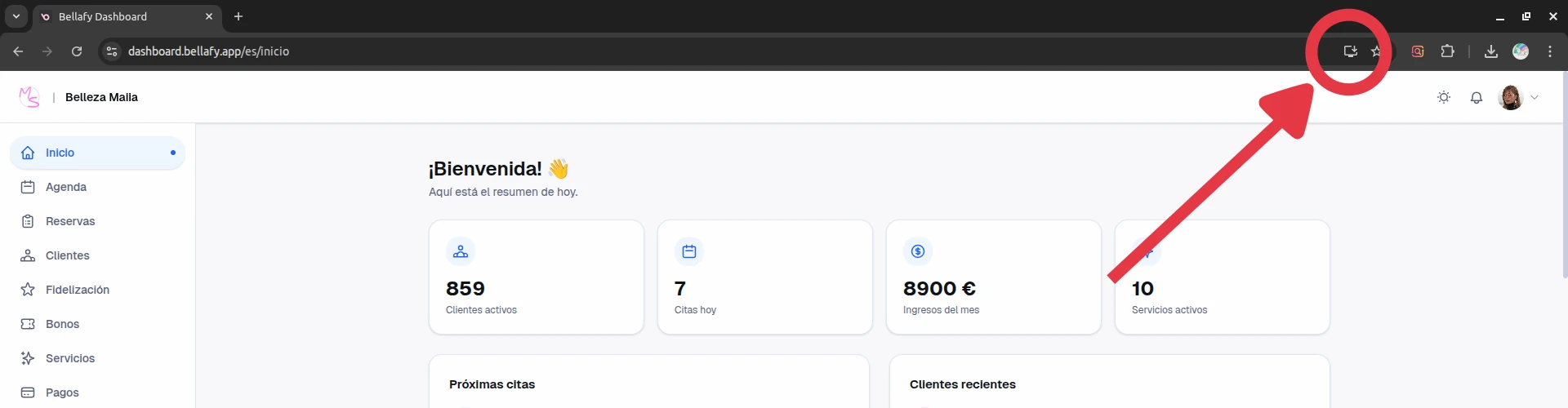
Haz clic en el icono de instalación
En Chrome, Edge y Brave aparece un icono de instalación en el borde derecho de la barra de direcciones. Haz clic en él y confirma «Instalar».
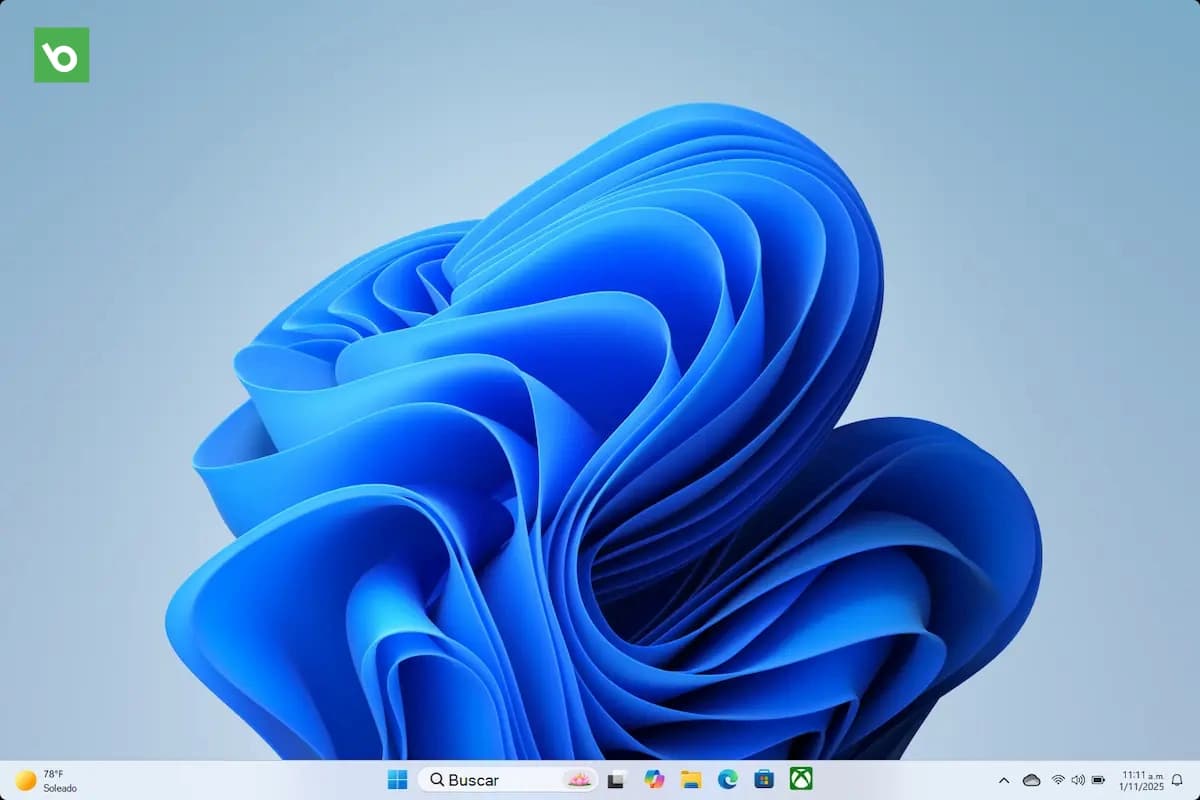
Ábrelo desde tu escritorio
Bellafy aparecerá como una aplicación en tu dock (macOS), barra de tareas (Windows) o lanzador de aplicaciones (Linux). Puedes fijarlo ahí para acceder con un solo clic.
Instalar en tu teléfono
También puedes instalar el panel en tu teléfono si quieres consultar reservas sobre la marcha. Ten en cuenta que el panel de administración de Bellafy está optimizado para tamaños de tablet y escritorio; en una pantalla de móvil algunas vistas quedan apretadas.
- iOS (Safari): toca el icono de Compartir y luego «Añadir a la pantalla de inicio».
- Android (Chrome): toca el menú ⋮ y luego «Instalar app» o «Añadir a la pantalla de inicio».
Desinstalar
Desinstalar la PWA no elimina tu cuenta ni tus datos. Siempre puedes volver a bellafy.app en cualquier navegador e iniciar sesión de nuevo.
- Escritorio: abre la app de Bellafy, haz clic en el menú ⋮ de la esquina superior y selecciona «Desinstalar».
- Móvil: mantén pulsado el icono de Bellafy en tu pantalla de inicio y elimínalo como cualquier otra aplicación.