La app de tus clientes
Personaliza la Progressive Web App que usan tus clientes para reservar: marca, temas, banners e información del negocio.
Última actualización: 2026-04-19
Qué es la app de los clientes
Cada clínica de Bellafy tiene su propia Progressive Web App (PWA) en una URL única, algo como bellafy.app/c/tu-clinica. Ahí es donde tus clientes reservan citas, compran bonos, ganan puntos de fidelización y reciben notificaciones push.
La PWA lleva tu marca, no la nuestra. Tus clientes la instalan en la pantalla de inicio de su teléfono con dos toques y, a partir de ahí, se comporta exactamente como una app nativa: icono, pantalla de bienvenida, modo pantalla completa y todo lo demás.
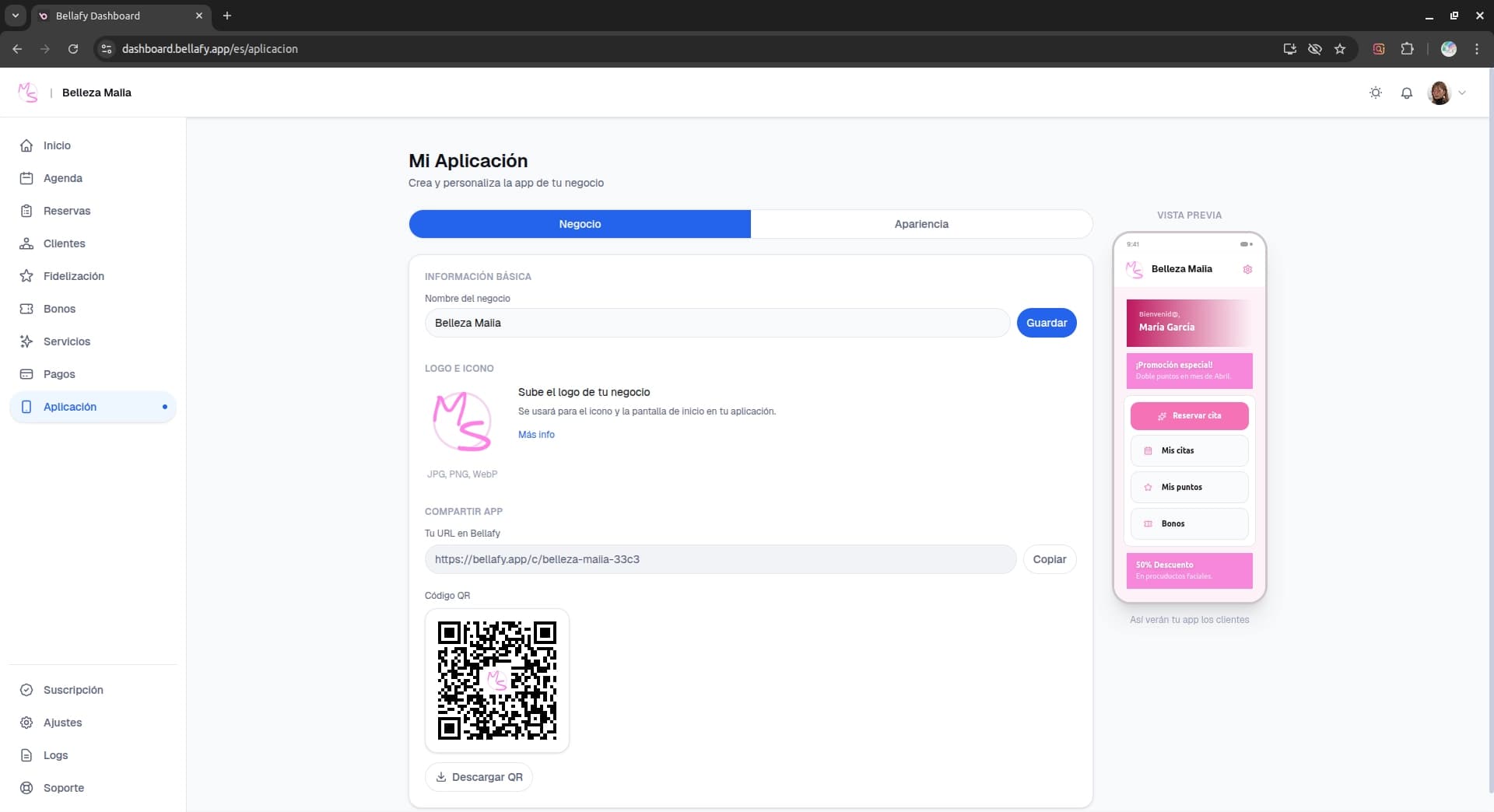
Información del negocio
Empieza por rellenar lo básico que tus clientes necesitan para encontrarte y confiar en ti: nombre de la clínica, logo, dirección, teléfono y una descripción corta. Todo esto aparece en la pantalla de inicio de tu PWA.
- Nombre: lo que aparece en la parte superior de la PWA y en las notificaciones push.
- Logo: PNG o WebP cuadrado, de al menos 512×512 píxeles. Se convierte en el icono de la app cuando los clientes la instalan.
- Dirección: se usa para generar un enlace «Cómo llegar» que abre su app de mapas predeterminada.
- Teléfono: tocable en el móvil para llamar directamente.
- Descripción: 1–2 frases sobre tu clínica, mostradas en la pantalla de bienvenida.
Tema y colores
Elige un tema que encaje con tu marca. Bellafy incluye cuatro temas cuidados: Ocean (cielo), Rose, Emerald y Slate, cada uno equilibrado al detalle para legibilidad y accesibilidad.
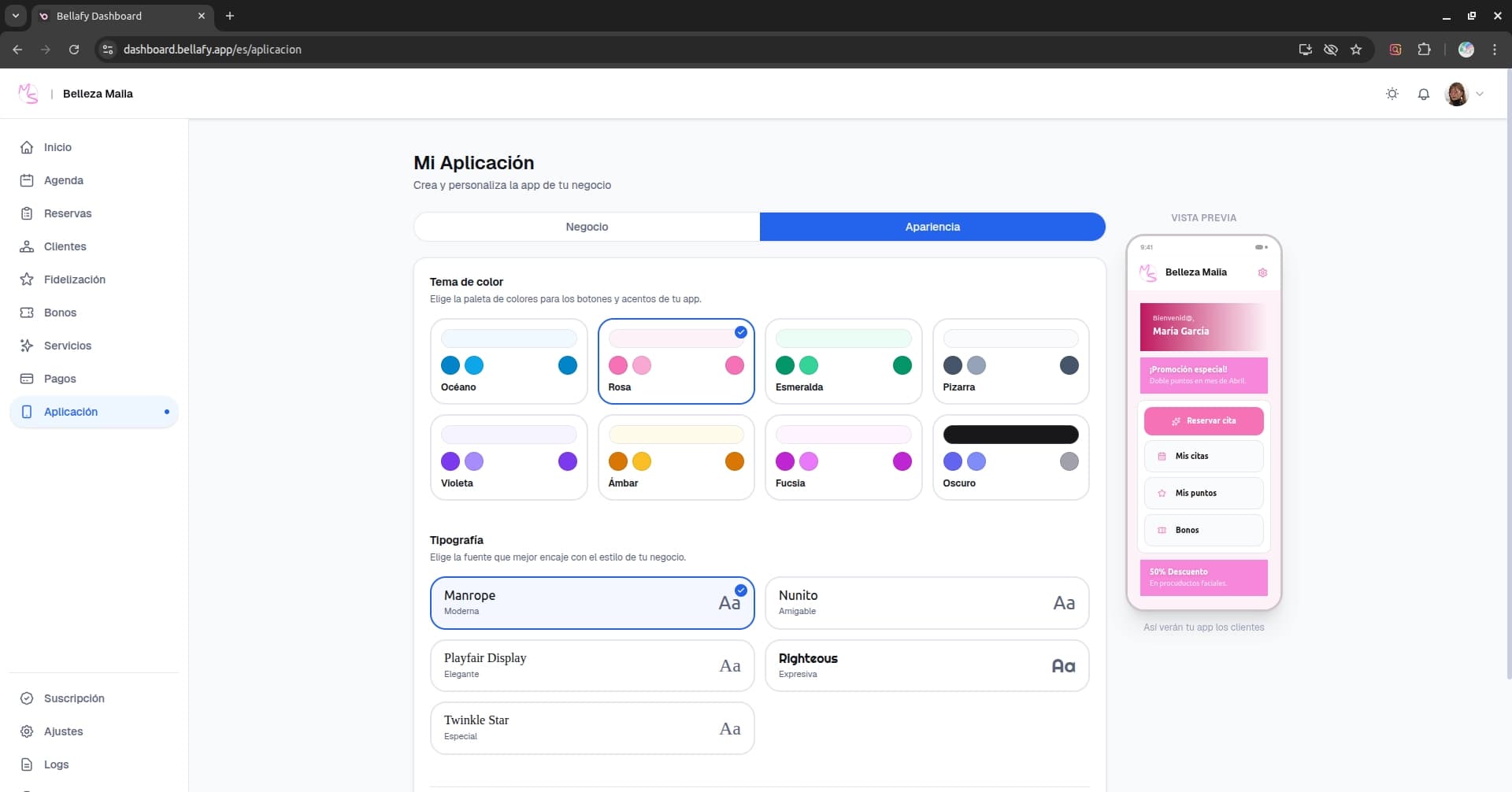
El tema que elijas afecta a los botones principales, los resaltes y los acentos en toda la PWA. El cambio es inmediato: tus clientes verán el nuevo tema la próxima vez que abran la app.
Banners promocionales
Los banners son los grandes espacios visuales en la pantalla de inicio de la PWA. Úsalos para anunciar promociones, lanzar nuevos servicios o destacar tu programa de fidelización.
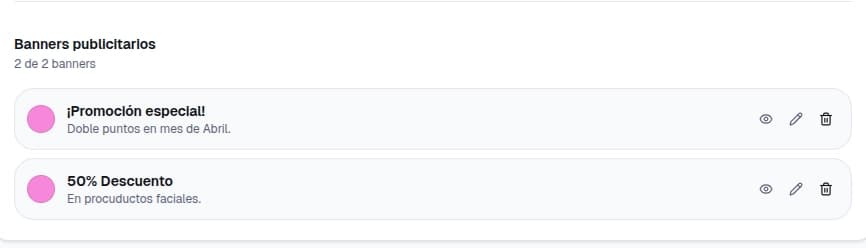
Crea un banner
Haz clic en «Nuevo banner», elige una imagen y añade un título y subtítulo cortos. Mantén el texto al mínimo: la imagen hace la mayor parte del trabajo.
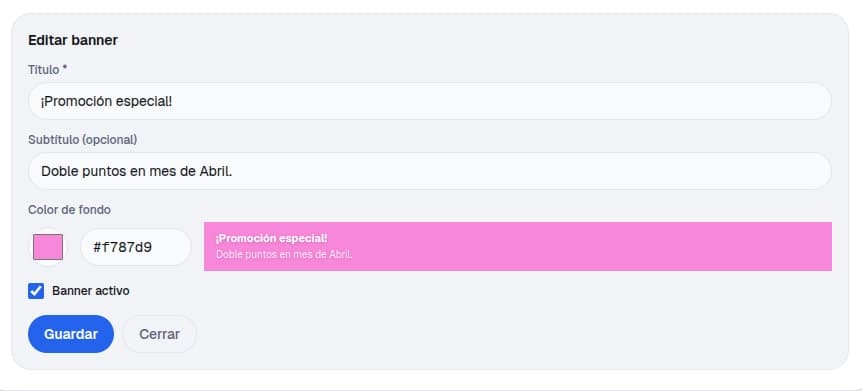
Elige a qué enlaza
Un banner puede enlazar a un servicio concreto, a una página de bono o a una URL externa. Si enlazas a un servicio, al tocar el banner el cliente va directamente al flujo de reserva.
Prográmalo
Los banners pueden programarse con una fecha de inicio y una de fin. Es útil para promociones de temporada: lo configuras una vez y el banner desaparece automáticamente cuando termina la promo.