Agenda
Tu vista día a día de las citas: mira quién viene, detecta huecos y gestiona el día según avanza.
Última actualización: 2026-04-19
Para qué sirve la agenda
La agenda es tu vista operativa: qué está pasando hoy, quién está dentro y dónde están las franjas libres. Piénsalo como un calendario visual optimizado para el flujo de la clínica, no como una lista de reservas.
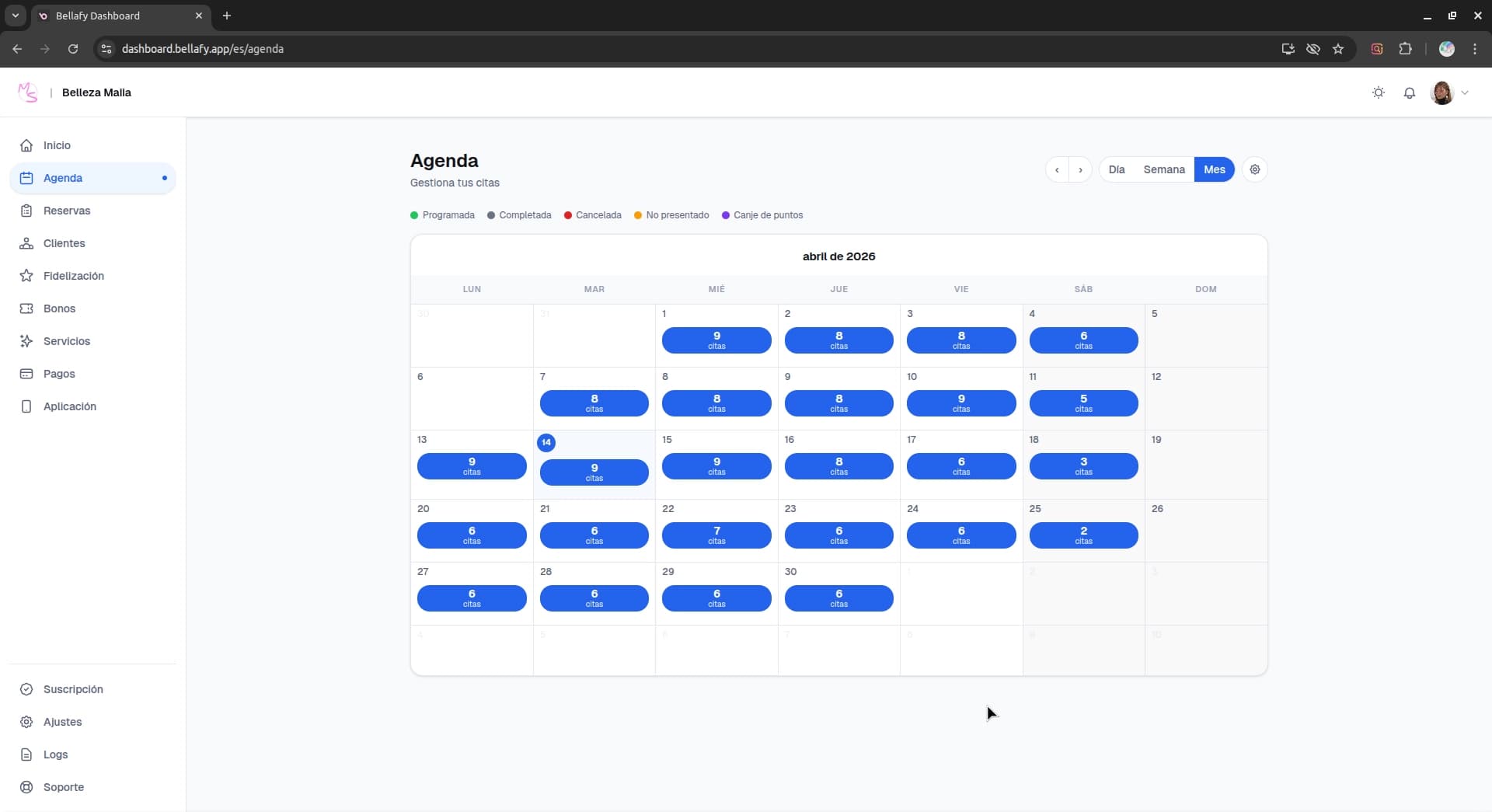
Si necesitas encontrar, editar o cancelar una reserva concreta, la página de Reservas es un mejor punto de partida. Usa la agenda para planificación visual y conciencia en tiempo real durante la jornada laboral.
Cómo leer la agenda
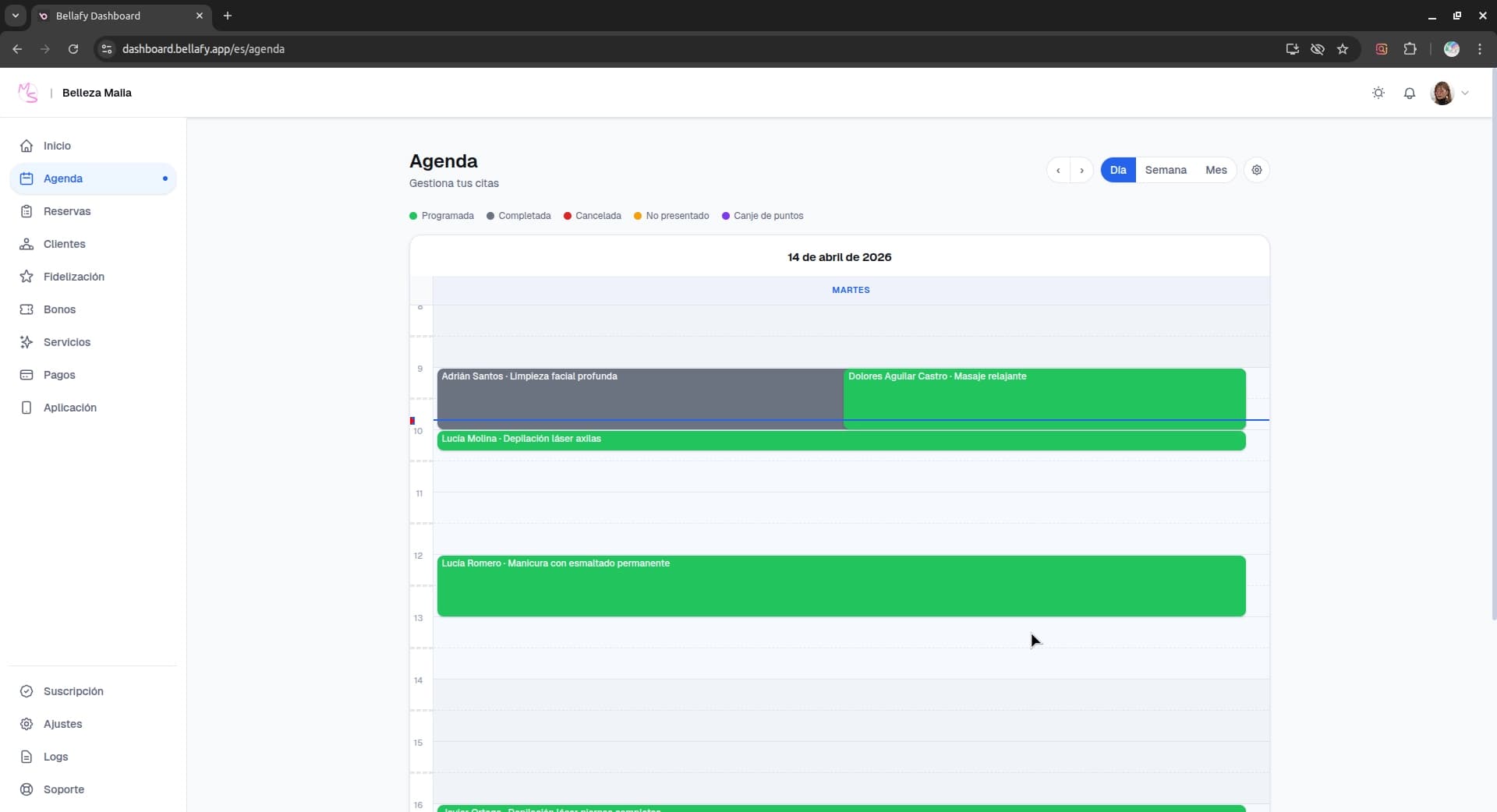
La vista de día
Cada columna es un día; cada fila es una franja horaria. Las citas aparecen como bloques de color que abarcan su duración: un tratamiento de 60 minutos ocupa un bloque de 60 minutos.
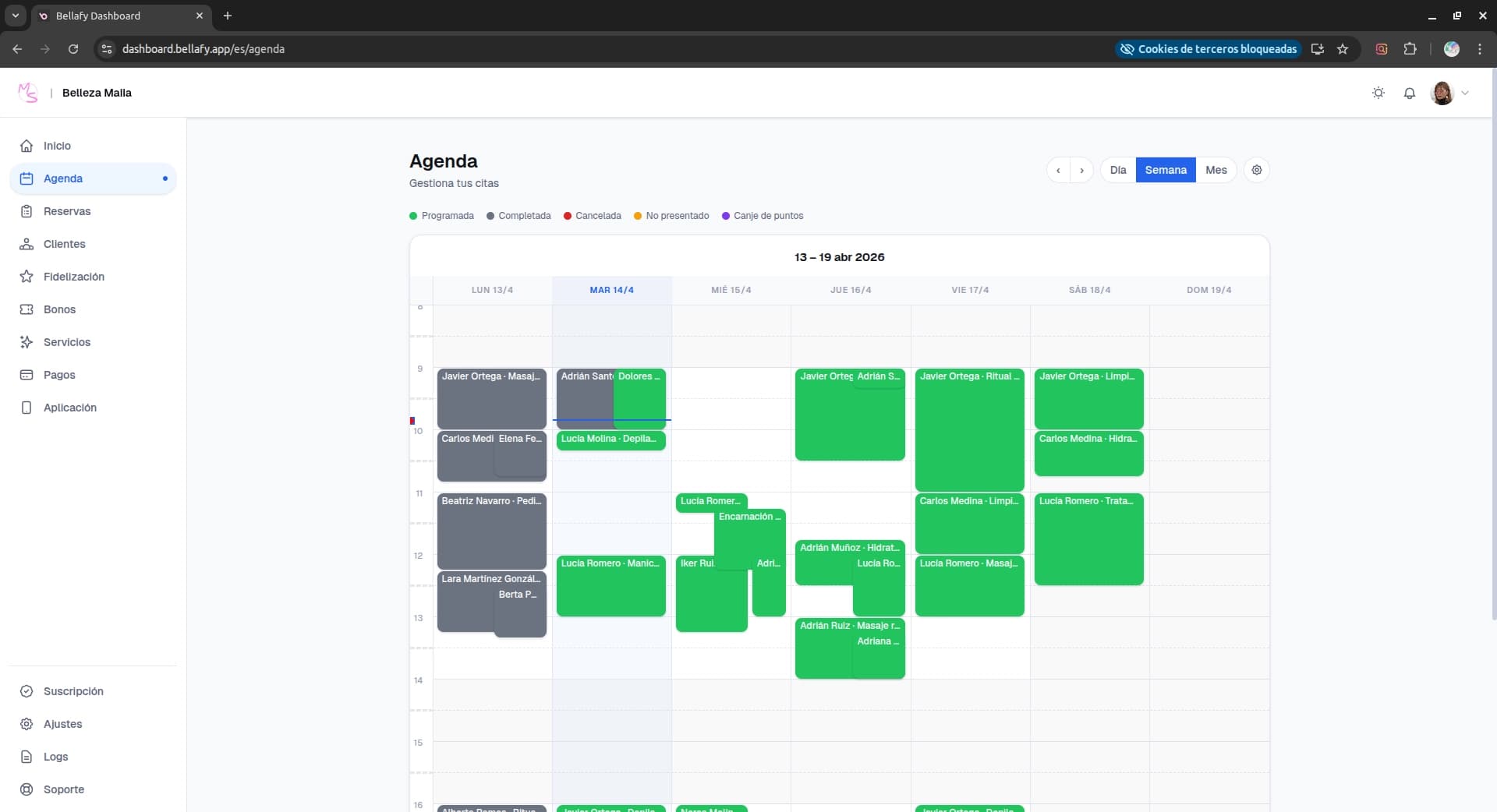
Navegar entre fechas
Usa las flechas de la parte superior para moverte día a día, o elige una fecha concreta en el selector. También puedes saltar a «Hoy» con un solo clic.
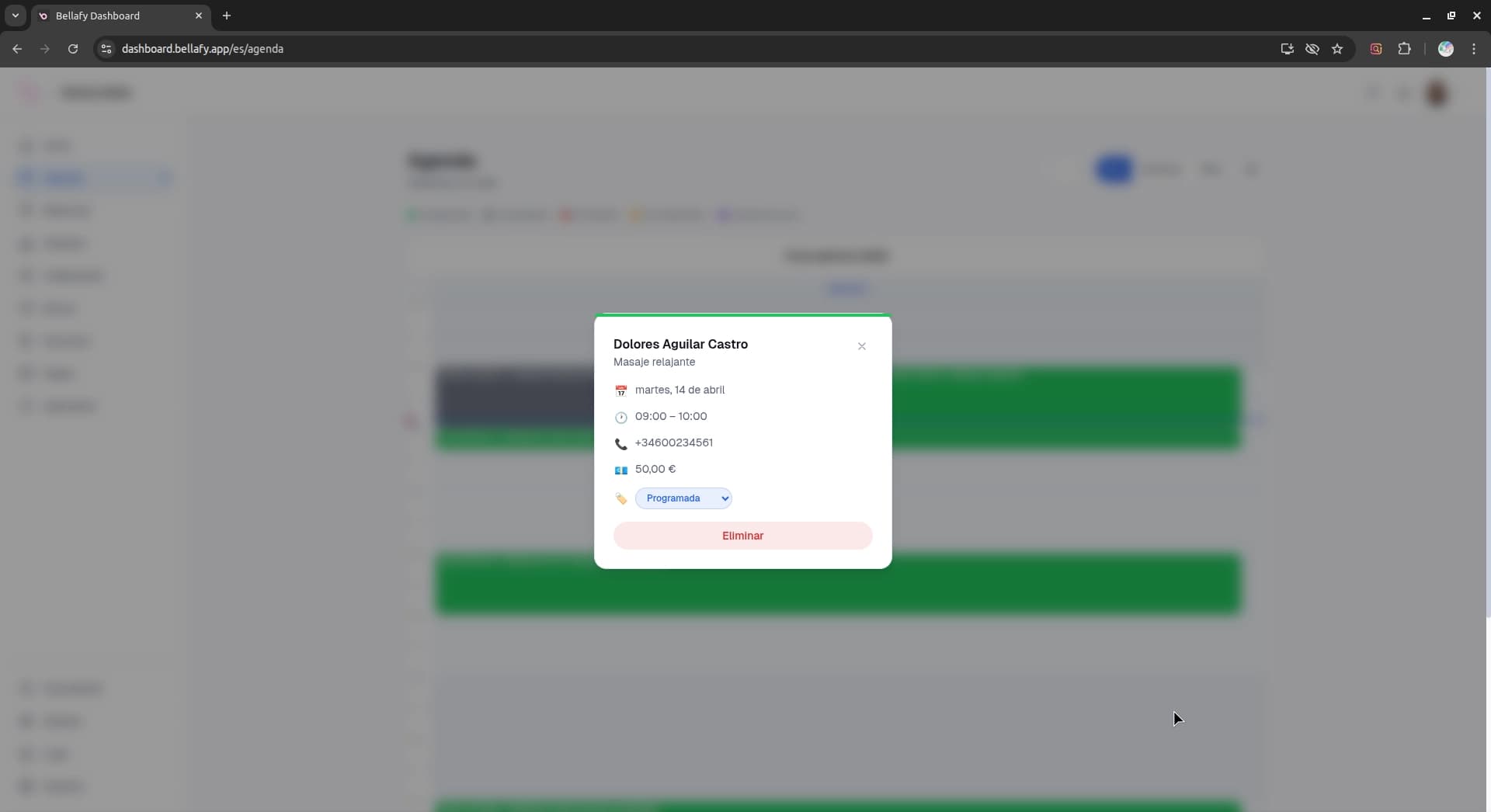
Detalles de la cita
Haz clic en cualquier bloque de cita para abrir un panel lateral con todos los detalles de la reserva: nombre del cliente, servicio, precio, estado del depósito y cualquier nota que haya dejado al reservar.
Colores y estados de las citas
Los bloques de cita usan colores para comunicar su estado de un vistazo, así puedes escanear el día sin leer todos los detalles.
- Color sólido: cita confirmada, depósito pagado (si era necesario).
- Claro / con borde: cita confirmada sin depósito — «pago al llegar».
- Gris / apagado: cita cancelada, se mantiene en la agenda como referencia.
- Barras cerradas (no clicables): descansos y horas cerradas definidos en tu horario.
Acciones rápidas desde la agenda
- Haz clic en una cita para verla o editarla.
- Haz clic en una franja vacía para crear manualmente una reserva: útil para walk-ins o reservas por teléfono.
- Cancela directamente desde el panel lateral (el reembolso, si procede, se gestiona automáticamente según tu política de cancelación).
- Marca «Cliente llegó» o «No-show» para mantener tus registros limpios y ayudar a que los puntos de fidelización funcionen correctamente.